
A Shoprenternél folyamatosan azon dolgozunk, hogy az ügyfeleink a magas támogatás mellett egy hatékony webáruház rendszerre tegyenek szert, amelyet saját maguk tudnak programozói tudás nélkül használni, személyre szabni és automatizálni.
A rendszer a frissítéseknek köszönhetően rendszeresen egészül ki plusz funkciókkal, amelyek hozzájárulnak a Shoprenter összetettségéhez. Azonban pontosan emiatt a komplexitás miatt fordul elő sokszor az, hogy az ügyfeleink az alapszintű beállítások elvégzését követően már nem merülnek el jobban a részletekben, így nem használják ki a rendszer által nyújtott lehetőségeket.
A bejegyzést azért hoztuk létre, hogy ügyfeleinknek időt spórolva, egy helyen soroljuk fel nekik a Shoprenter azon funkcióit – beállítási eléréssel együtt -, amelyekkel időt spórolhatnak, értékesítési számaikat növelhetik és maximalizálhatják a webáruházuk hatékonyságát.
Kezdjünk is bele!
1. Adminkereső és gyorsindító gombok
A mindennapos feladatok között akadnak olyan beállítások, amelyek gyakran ismétlődnek. Apróságoknak tűnhetnek, ugyanakkor ha ezek összeadódnak, olyan tevékenységektől vehetik el az időnket, amivel sokkal szívesebben foglalkoznánk.
Hogy megkönnyítsük ezeket a folyamatokat érdemes gyorsindító gombokat beállítani, hogy egyszerűen egy kattintással érhessük el a gyakran használt menüpontokat, így nem szükséges végigböngészni minden egyes alkalommal a menüsort.
Az adminkereső a webáruház adminfelületén a felső sorban foglal helyet, amiben a menüpontok és modulok neveire lehet rákeresni, így gyorsan eljuthatunk a keresett menüponthoz.
2. Sikertelen bankkártyás fizetési értesítő
A webáruház tulajdonosnak és a vásárlónak egyaránt fejtörést tud okozni a sikertelen bankkártyás fizetés, hiszen rengeteg variáció előfordulhat. Attól, hogy a fizetés sikertelen volt, a vásárlónk még továbbra is igényt tarthat a rendelésére. Ezt a folyamatot lehet automatizálni a sikertelen bankkártyás fizetési értesítővel, melyben újra küldhetjük a fizetési oldal linkjét, így külön kapcsolatfelvétel nélkül is tud fizetési módot változtatni, vagy újra kezdeményezni az online fizetést.
Beállítása: Marketing > Automatikus események (Gold csomag) > Esemény: Sikertelen bankkártyás fizetés > Cselekmény: E-mail
3. Termék költség mező
Ha okozott már fejfájást az, hogy nem tudod végigkövetni az egy termékre eső haszon arányát vagy azok beszerzési költségét, akkor van egy jó hírünk.
A Shoprenterben rögzíthető a termék beszerzési ára a termék szerkesztése során, amely nem publikus, nem kerül bele semmilyen feed-be, csupán az adminisztrátor számára nyújt tájékoztatást.
A termék költségének ismeretében könnyebb lesz kalkulálni az eladási árral, illetve a kedvezményekkel is.
Beállítási lehetőség: Termékek > Összes termék > Termék szerkesztése> Adatok fülön lesz lehetőség a termék költségének rögzítésére.
4. Vélemény ösztönző automatizmus
Az egyik legnagyszerűbb automatizmus a vásárlói vélemények gyűjtéséhez. A szöveges és képes termékvélemények pedig első osztályú motivációs eszközök a webáruházat még nem ismerő, új látogatók számára a vásárlási döntés meghozatala során.
A legtöbben a megrendelés átvételét követő 3-4 napon belül kipróbálják a terméket, vagy nagyon intenzíven használják azt. Ez a legjobb időpont arra, hogy véleményt kérjünk tőlük a termékkel és természetesen a webáruházzal kapcsolatban.
Állítsuk be, hogy rendelési állapot változásnál küldjön a rendszer egy úgynevezett Cselekmény e-mailt. Ezzel a beállítással egy időzített és teljes mértékben automatizált üzenetet küld a rendszer, amelyre nagy valószínűséggel választ is fogunk kapni.
Beállítási lehetőség: Marketing > Automatikus események (Gold csomag) > Új hozzáadása > Esemény: Rendelés állapot váltás > Cselekmény: E-mail küldés
Javasolt beállítás:
- Időzítés típusa: időzített, időzítés annyi időintervallumra, ami alatt biztosan megérkezik a csomag és ki is tudja próbálni a vevő (3-4 nap).
- Az alábbiak közül bármely feltétel teljesüljön: Szállítási mód a rendeléseknél (Itt azt a szállítási módot válasszuk ki, amibe akkor kerül a rendelést, ha az a futárnak átadásra kerül. Ha pedig van külön rendelés állapotunk a kézbesített rendelésekre, azt is beállíthatjuk.
Fontos: Legyen engedélyezve a Termék értékelés a Termékek > Termék értékelések menüpontban.
Valamint a vásárlói értékelés legyen beállítva a termékoldal szerkesztőben, ami a Megjelenés > Termékkártya szerkesztő > Termékoldal szerkesztő menüpontban érhető el.
5. YouTube videó használata
“Egy kép többet mond ezer szónál.” – hangzik el annyiszor e-kereskedelmi körökben, amikor a minőségi termékképek fontosságáról beszélünk. Ezt a gondolatmenetet továbbfejlesztve pedig azt is mondhatjuk, hogy egy videó többet mond ezer képnél.
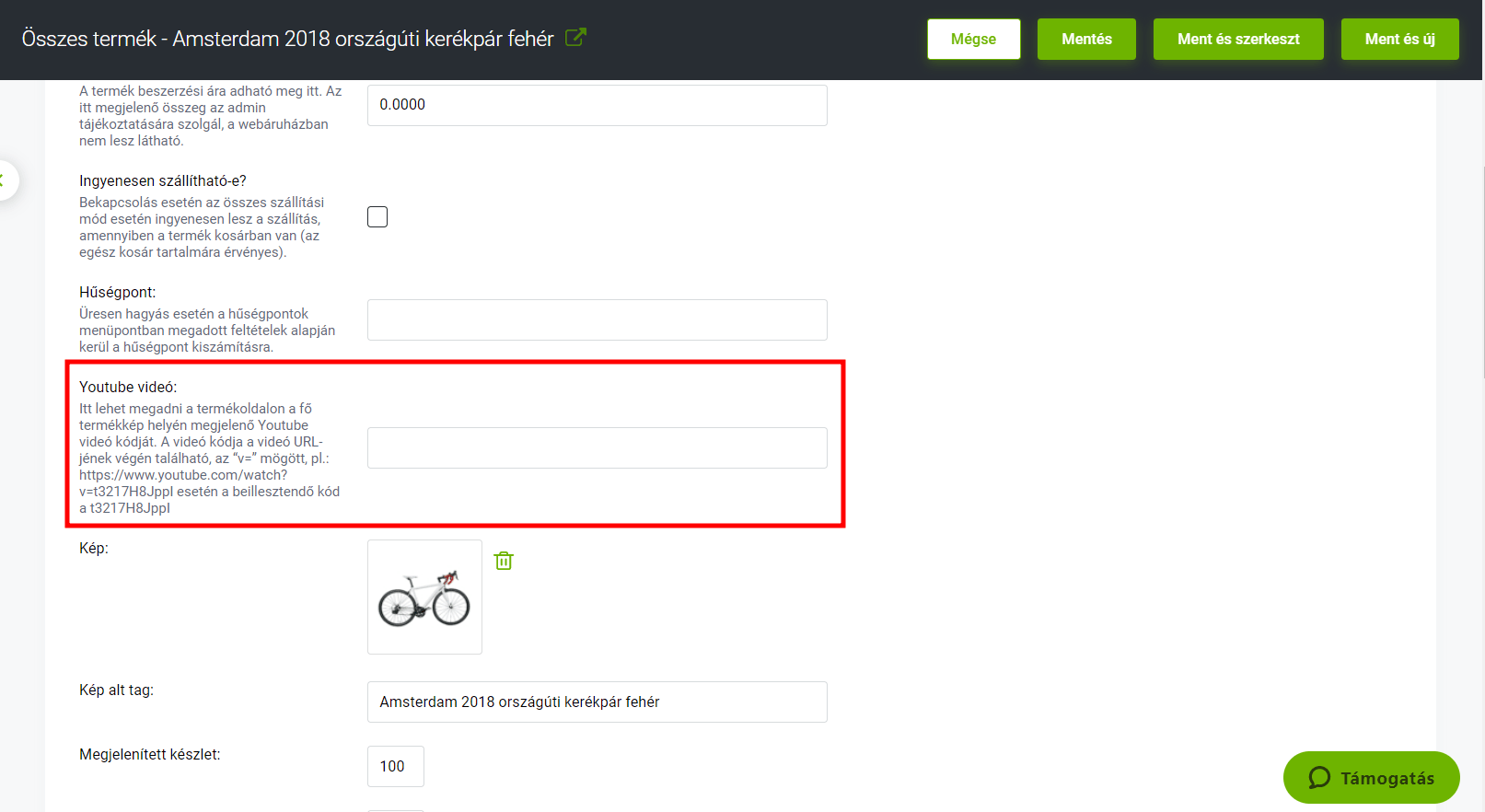
Ez az előny vezérelt bennünket, amikor elkészítettük a fejlesztést, amelynek köszönhetően lehetőségünk van a ShopRenterben YouTube videót használni elsődleges termékképként.
A videót nem csak a termékoldalon, hanem akár a főoldalon, vagy a blog bejegyzésekbe ágyazva is használhatjuk akár a fizikai üzlet bemutatására, ha van, vagy hangulatébresztéshez. Remek lehetőség a szakértői státuszunk építéséhez is, hiszen a videókban akár részletes útmutatást is adhatunk a termékekről, és azok karbantartásáról.
Beállítási lehetőség: Termékek> Összes Termék>Termék szerkesztése > Adatok fül> A YouTube videó mezőbe adjuk meg a videónk URL-jének végén található, a “v=” mögötti részt (pl.: https://www.youtube.com/watch?v=UO89MzUBSfI esetén a UO89MzUBSfI rész)
6. Blogbejegyzések időzítése
A blog bejegyzések létrehozása időigényes, de annál hálásabb feladat a keresőoptimalizálásból származó organikus eredmények és az abból származó rendelések növelése szempontjából.
Érdemes már jó előre létrehozni a bejegyzéseket, hogy azokat a kívánt időpontban jelenítsük meg. Ha felhalmozódna több ilyen bejegyzésünk is, akkor ezeket könnyedén időzíthetjük, hogy a megfelelő időben kerüljön a látogatók szeme elé a tartalom.
Beállítási lehetőség: Tartalom > Hírek, blogbejegyzések > Szöveges tartalmak > Új hozzáadása > Publikálási beállítások fülön állítsuk be a publikálás dátumát
7. Újrarendelem gomb a regisztrált felhasználók fiókjában
Ha sok a visszatérő vásárló és jellemzően ugyanazokat a termékeket veszik meg, akkor érdemes kommunikálni számukra, hogy a fiókjukba bejelentkezve alapértelmezetten elérhető az újrarendelem gomb.
Ezzel nem a webáruház tulajdonosa, hanem annak ügyfelei spórolhatnak időt, hiszen nem lesz szükség arra, hogy kikeressék az adott terméket a webáruházból, majd leadják ismételten a rendelésüket. Az elégedett vásárlók pedig elengedhetetlen feltételei egy sikeres webáruháznak.
Ezt a funkciót kihasználva és kombinálva akár a vélemény ösztönzéshez hasonló automatizmust is beállíthatunk az újravásárlás ösztönzésére, így egy előfizetéses szolgáltatáshoz hasonló rendszert tudunk kialakítani.
Beállítási lehetőség: Nem szükséges további beállítás. A regisztrált felhasználók a belépést követően a fiókjukban, a korábbi rendeléseim menüpontban fogják megtalálni a funkciót.
8. Termékajánló modulok használata
A webáruházat böngészve más és más lesz a látogatóink útja, ezért számukra szeretnénk a lehető legválasztékosabban megmutatni a webáruház erősségeit és kínálatát.
A termékajánló modulok segítségével meg tudjuk könnyíteni vásárlóink dolgát, így egyszerűen tovább tudnak lépni a számukra ajánlott termékekhez, így növelve a kosárértéket, vagy csökkentve az oldal elhagyások számát.
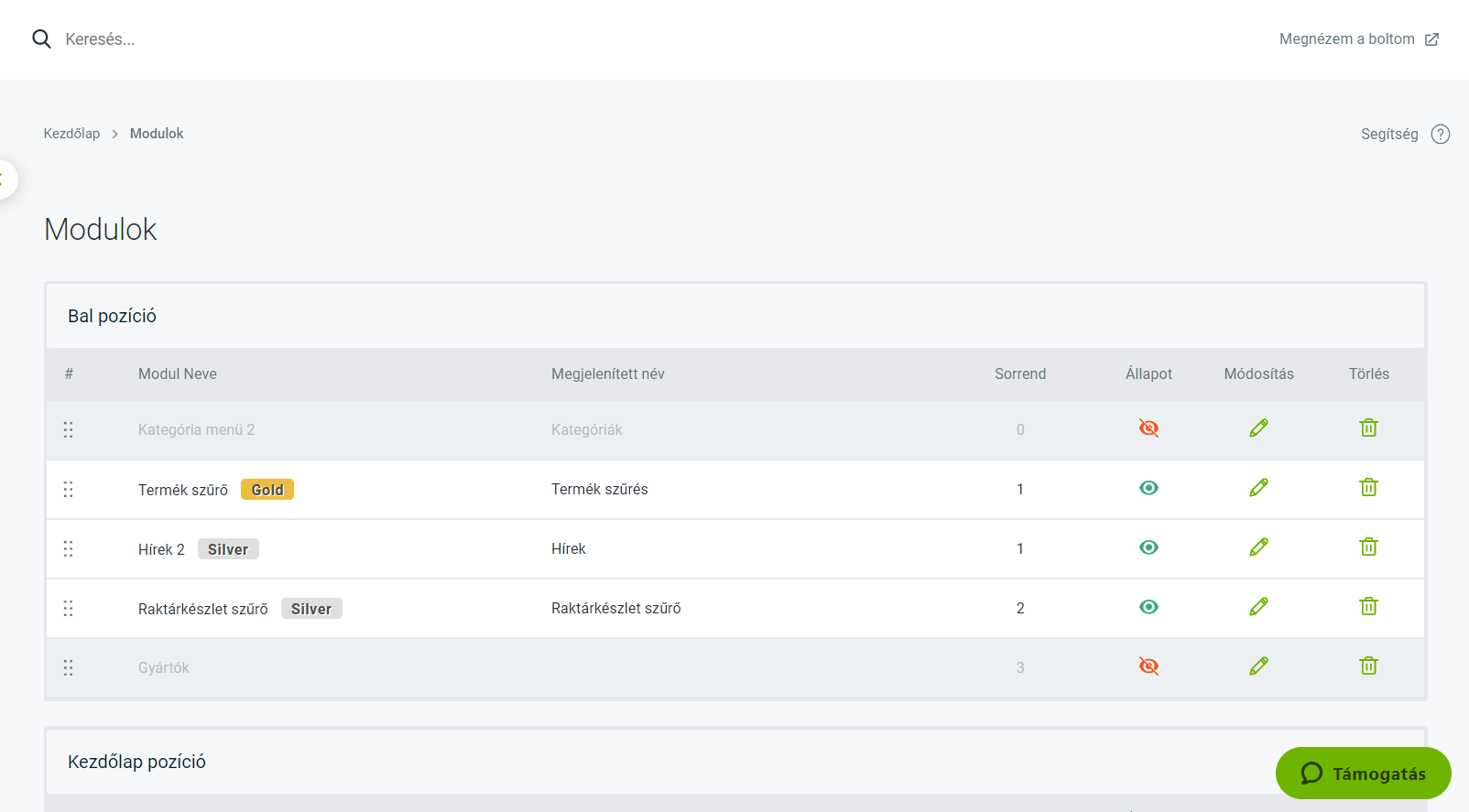
A termékajánló moduloknak többféle változata is elérhető, és beállításukkal látványos eredményeket érhetünk el.
Beállítási lehetőség: Megjelenés > Modulok
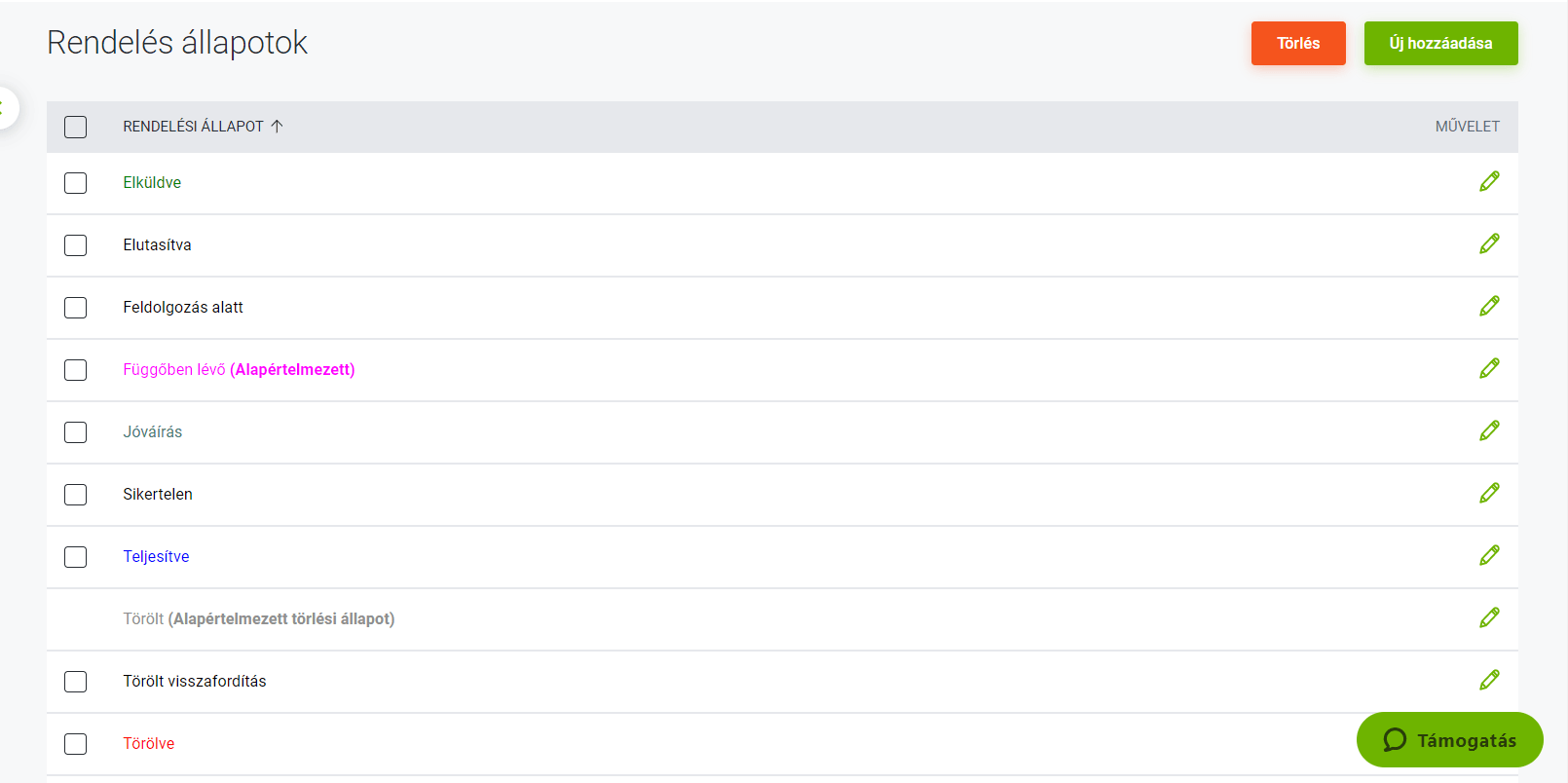
9. Egyedi rendelésállapot-váltó e-mailek
Néha előfordulhat, hogy a rendelés bizonyos állomásainál többletinformációkat szeretnénk átadni a vevőnknek, ezzel biztosítva, hogy a rendelése profi kezekben van. Amellett, hogy az állapotok neveit is személyre szabhatjuk, és újakat adhatunk hozzá, az egyes rendelési állapotokhoz egyedi e-maileket is kapcsolhatunk.
Ezáltal választ adhatunk a szállítással kapcsolatban felmerülő kérdéseire, tájékoztathatjuk, ha esetleg csúszik a szállítás, illetve akár kreatív módokon is felhasználhatjuk, aminek csak a képzeletünk szabhat határt. Ilyen rendhagyó megoldás például amikor a rendelés lezárásakor elégedettségi felmérést küldünk ki.
Beállítása: Beállítások > Rendelés beállítások > Rendelési állapotok
10. Termékadatok tömeges szerkesztése időhatékonyan
Tudtad, hogy a termékeket nem csak egyesével lehet szerkeszteni? Ha még nem, akkor ezt a funkciót mindenképp neked ajánljuk!
A webáruház menedzselés feladatai közül sokak számára a termék kezelése és feltöltése az egyik legidőigényesebb feladat, ezt az időt tudjuk jelentősen csökkenteni az export-import funkció segítségével.
Az export lépéssel a termékadatokat nyerhetjük ki táblázatos formában, ezt követően csak a megfelelő cellákba kell beírni az információkat, ha pedig elkészültünk akkor a mentett táblázatot kell feltöltenünk az import lépéssel. Segítségével akár több ezer terméket tölthetünk fel, módosíthatunk, akciózhatunk le vagy akár törölhetünk percek alatt.
Beállítása: Termékek > Termék export/import
+1 – Automatizált folyamatok alkalmazások segítségével
Nincs is jobb annál, ha a folyamatok automatizáltak és nem szükséges monoton, sok időt igénylő feladatokkal eltölteni az időt. Ugyan az alkalmazások nem képezik szerves részét a rendszernek, mégse mehettünk el mellette szó nélkül.
Az alkalmazások között válogathatsz a különböző számlázó rendszerek közül, automatikusan átadhatod a rendelésadatokat a futárszolgálatnak, akár a címkét is kinyomtathatod a webáruházon belül, egyszerűsítheted a visszaküldési folyamatot, összekötheted raktárkészletkezelővel, vagy akár logisztikai partnerekkel is együttműködhetsz.
Az alkalmazások listája folyamatosan bővül, ezért mindenképpen érdemes időnként végigfutnod, hogy mely alkalmazások lehetnek hasznodra.
Bízunk benne, hogy a fenti funkciók bemutatását követően hozzájárulhattunk webáruházad további sikereihez!
Amennyiben kérdésed merülne fel, akkor keresd bátran a Shoprenter ügyfélkapcsolatát a megszokott elérhetőségeken, vagy foglalj személyre szabott konzultációt szakértőinkhez!

A cikket rendszeresen frissítjük.