
Ha lemaradtál a jubileumi Ecommerce Expo legfontosabb bejelentéseiről, most egy helyen megtalálod mindazt, ami 2026-ban érezhetően gyorsabbá, profibbá és nemzetközibbé teszi a Shoprenteres működést. A cikkben design-, AI- és cross-border újdonságok mellett fizetési fejlesztéseket és olyan “apró” finomhangolásokat is hozunk, amelyek a mindennapi konverzióban és adminisztrációban jelentenek különbséget. Az első 5 pontban kifejezetten a jubileumi Ecommerce Expo bejelentéseit szedtük össze, a további részekben pedig jönnek a friss javítások és optimalizálások a témákban és a fizetési megoldásoknál. Haladj végig rajta: a végére pontos képet kapsz arról, hol tudsz gyorsan nyerni vásárlói élményben, hatékonyságban és bevételben.
1. Stílusos megjelenés, ami elad – megérkezett a legújabb design témánk, a London
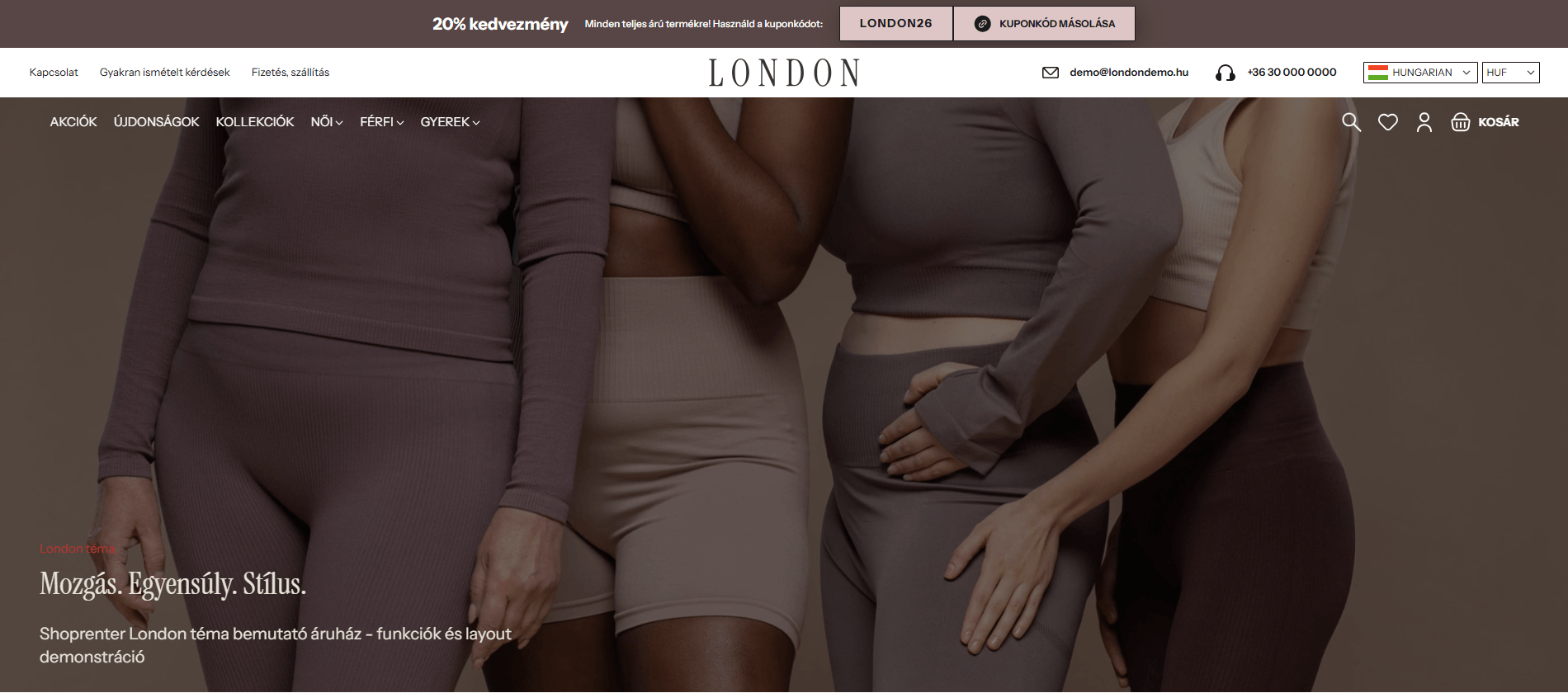
Ha a hazai piac után külföld felé is nyitnál, egy ponton biztosan szembesülsz vele, hogy nem elég lefordítani a webshop szövegeit. A nemzetközi vásárló ugyanúgy szemmel vásárol, bizalmat kölcsönöz a részletekből, és egy pillanat alatt eldönti, marad-e az oldalon. Ehhez pedig olyan megjelenés kell, ami globális szinten is megbízhatóan működik.
A London design témát kifejezetten azoknak a Shoprenter webáruházaknak alkottuk meg, ahol a vizualitás, a részletek és a nemzetközi jelenlét kulcsszerepet játszik. Divat termékkörre optimalizált felépítésével, retina-kép támogatásával és nemzetközi tipográfiájával professzionális élményt ad – itthon és határon túl is.
Az eredmény: tűéles vizuális megjelenés, átgondolt nemzetközi működés, magasabb bizalom és több konverzió.
Mitől más a London, mint a többi téma?
Retina képekkel éles megjelenés minden eszközön
A London natívan kezeli a retina felbontású képeket, így mobilon, tableten és nagy felbontású kijelzőkön is részletgazdag, prémium hatást ad. A tűéles vizualitás közvetlenül támogatja a bizalmat, a termékélményt és a vásárlási döntést.
Nemzetközi használatra tervezve
A London már a tervezéskor globális szemlélettel készült. Olyan elemeket kapsz, amelyek a mindennapi nemzetközi értékesítésnél azonnal értéket teremtenek:
- korszerűsített nyelv- és országválasztó zászlók,
- akadálymentes nyelv- és valutaváltó modul a vásárlói felületen,
- nemzetközi betűtípus készlet, amely a latin, görög és cirill karaktereket is szépen kezeli.
Ha több piacban gondolkodsz, a London nem kompromisszum, eleve erre lett hangolva.
További új funkciók, amik a vásárlói élményt erősítik
Modern bannerkezelő – képek és videók együtt
A bannerkezelő modul mostantól nemcsak képeket, hanem YouTube videókat is meg tud jeleníteni. A korábbi slick megoldást a swiper váltotta, ami gyorsabb, modernebb és akadálymentesebb működést biztosít. Ez több kreatív lehetőséget ad a kampányaidnak: ugyanott tudsz dolgozni vizuális és videós üzenetekkel is.
Megújult felhasználói fiók oldalak
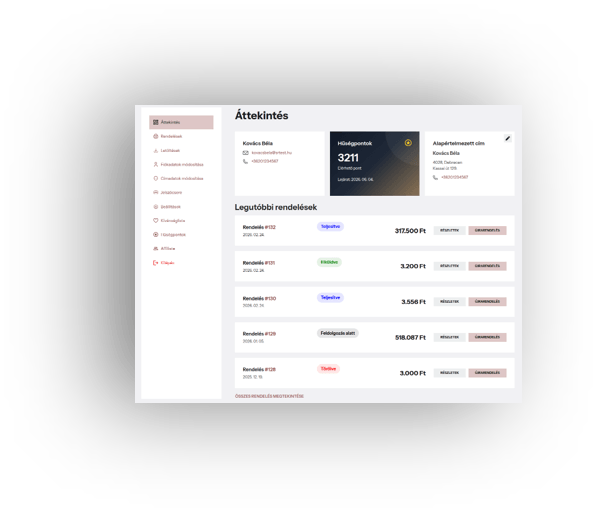
A bejelentkezett vásárlók egy új, átláthatóbb felületen landolnak, ahol azonnal kéznél van, ami számít:
- látható az utolsó 5 rendelés,
- megjelenik az aktuális hűségpont-egyenleg,
- logikusabb navigáció és modernebb megjelenés támogatja a visszatérő vásárlói élményt.
A fiókoldalon minél könnyebb a tájékozódás, annál természetesebb a következő rendelés.
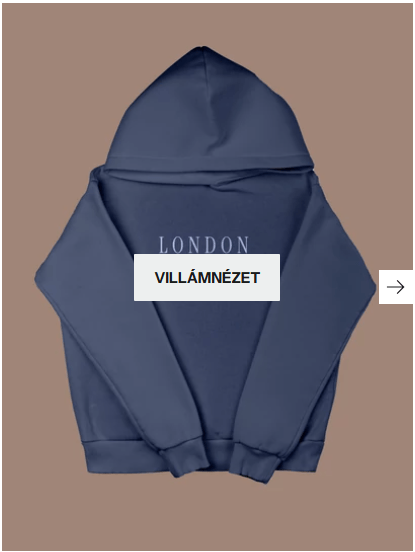
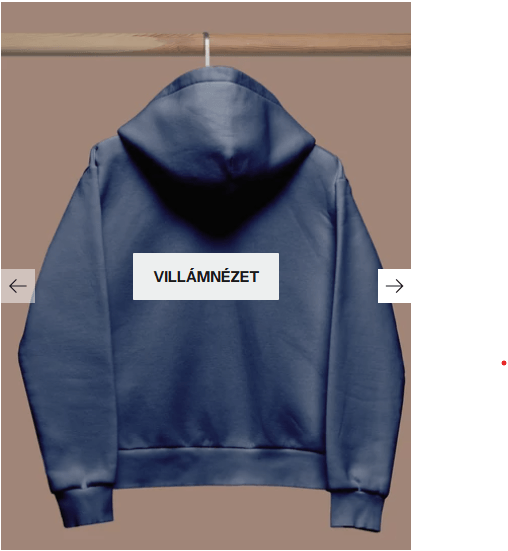
Lapozható képek a termékkártyákon
Ha egy termékhez több kép tartozik, a vásárlók már a listanézetben és az ajánló modulokban is végiglapozhatják a fotókat. Így a döntéshez szükséges vizuális információ azonnal elérhető, külön termékoldal megnyitás nélkül. Kevesebb felesleges kattintás, gyorsabb összehasonlítás, határozottabb döntés.
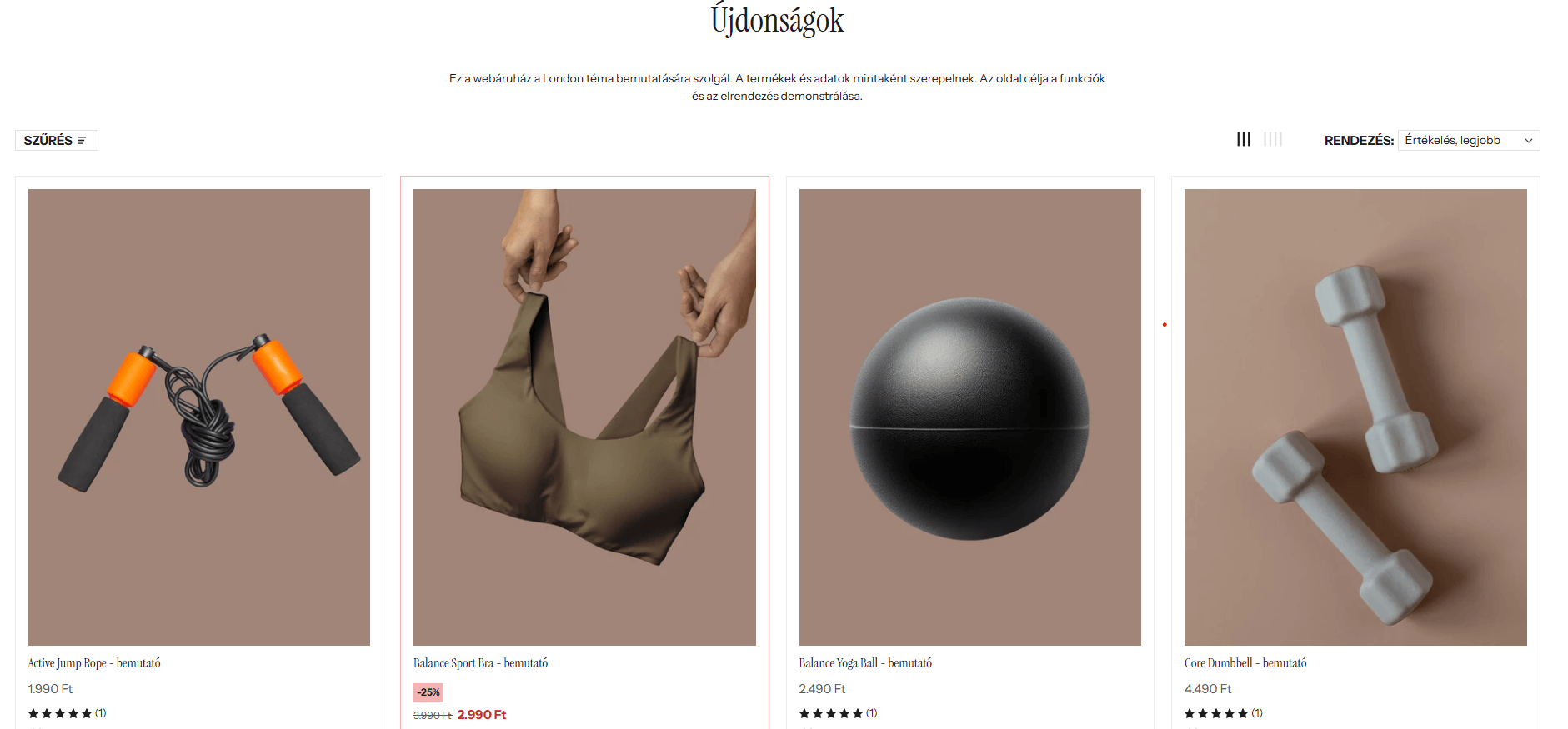
Nézetváltó a kategóriaoldalon
Két nézet, egy kattintás. A vásárló választhat:
nagyobb képek a vizuális élményhez, vagy
több termék a gyors összehasonlításhoz.
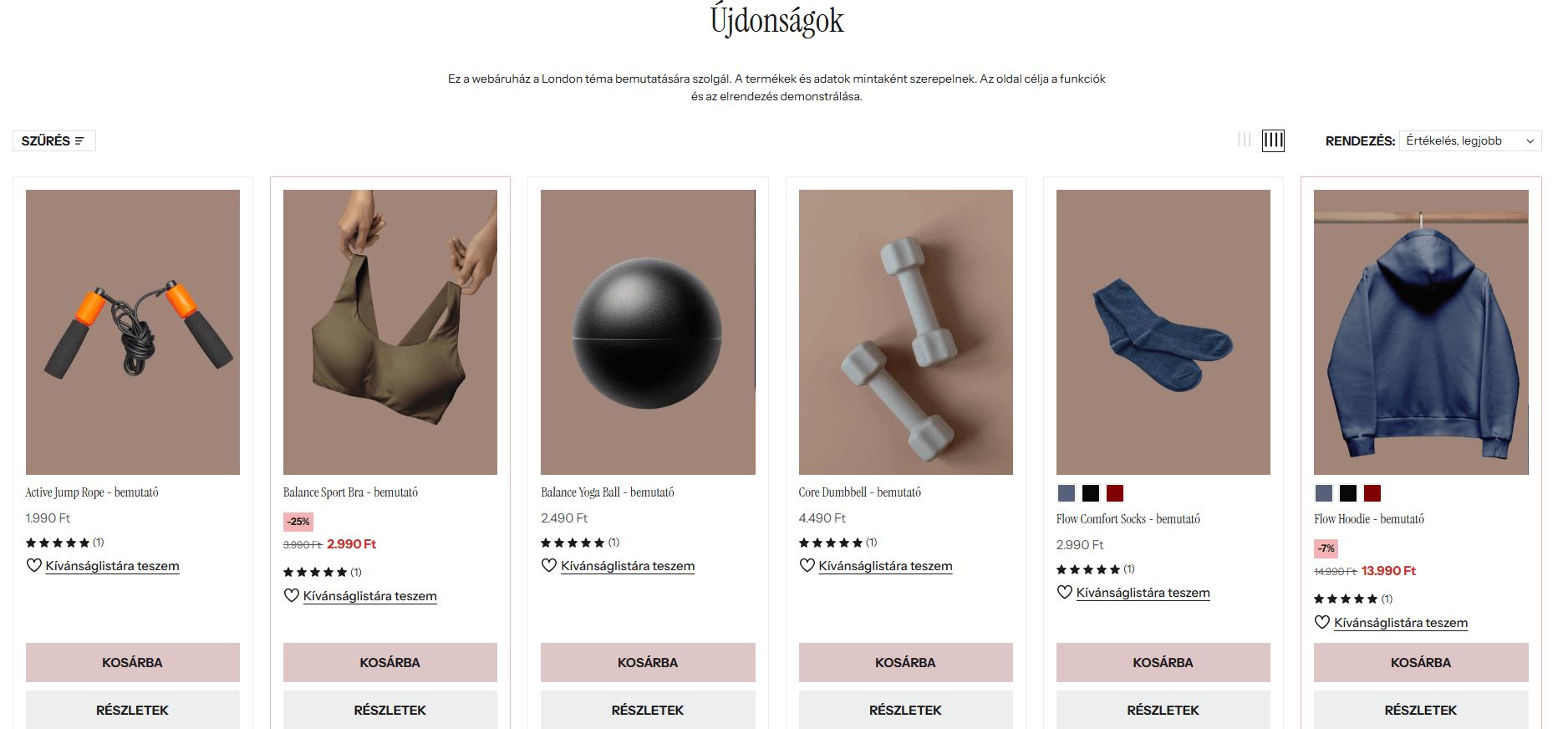
A London ebben is a vevő ritmusához igazodik, és ez a konverzió optimalizálásnál mindig előny.
Akadálymentes és SEO-barát alapok
A London teljes mértékben akadálymentes szemléletben készült, miközben SEO szempontból is erős alapokra épít:
- átgondolt heading struktúra,
- optimalizált blog- és híroldalak,
- logikus, gépileg és emberileg is jól értelmezhető tartalomfelépítés.
Ez nemcsak a keresőknek kedveznek, hanem a vásárlónak is: gyorsabban átlátja, hol van, mit lát, merre érdemes tovább mennie.
A London további előnyei
A London természetesen mindazt hozza, amit egy modern Shoprenter témától elvársz:
- mobilra optimalizált megjelenés,
- konverzióra hangolt felépítés,
- modern böngészőtámogatás,
- keresőbarát működés,
- választható betűtípusok.
Szeretnéd megnézni működés közben?
Nézd meg a London demo webáruházat, és tapasztald meg, hogyan támogatja a stílusos, nemzetközi jelenlétet a gyakorlatban.
Minden Shoprenter csomagban elérhető, így bátran tudod tesztelni saját webáruházadban is. Nincs más teendőd, csak menj a Megjelenésre az admin felületen és válaszd ki a Téma kiválasztása menüpontot.
2. Mostantól az Admin műveletek is végezhetők AI beszélgetéssel

Mi lenne, ha az AI nemcsak ötleteket adna, hanem konkrétan el is végezné a Shoprenter Adminban a rutinfeladatokat? Pont ebben segít a Shoprenter MCP kapcsolat. Természetes nyelven indíthatsz el admin műveleteket, gyorsabban, kevesebb kattintással, átláthatóbban.
Az MCP (Model Context Protocol) kapcsolat lényege, hogy elég leírnod, mit szeretnél: az AI pedig a Shoprenterben végrehajtja a szükséges lépéseket. Így az AI már nemcsak tartalomgyártós társ, hanem operatív segítség is a napi webshop munkákban.
Mit jelent ez a gyakorlatban?
Beszélgetéssel intézhetsz olyan feladatokat, amelyek eddig külön-külön menüpontokban, sok kattintással voltak végezhetők:
- Termékadatok lekérdezése és frissítése
- Készletek módosítása raktáranként
- Kuponok létrehozása kampányokhoz
- Rendelések összesítése egy adott időszakra
- Vásárlói adatok keresése
- Blogposztok elkészítése és publikálása
Például ilyen parancsokat adhatsz az AI asszisztensednek:
- „Hozz létre egy 10%-os kupont a VIP vásárlóknak.”
- „Frissítsd ennek a terméknek a meta leírását.”
És ami igazán izgalmas: nem kell megállnod egyetlen utasításnál. Komplex munkafolyamatokat is összerakhatsz, ahol az AI lépésről lépésre viszi végig a teendőket az admin felületen.
Amikor több eszköz összeáll egy folyamattá
Az MCP kapcsolattal összekötheted a chat kliensedet más napi eszközeiddel is, például Notionnel, Google Spreadsheet-tel vagy Canvával és egy közös workflow-ban dolgozhatsz.
Hoztunk pár konkrét példát az inspirálódáshoz:
- gyűjtsd ki táblázatba a hiányzó meta leírásokat,
- írasd meg őket AI-jal,
- majd frissítsd az adatokat a webshopban.
Vagy építs egy teljes kampányt (például Húsvétra), és vidd végig egyben:
- kuponkód beállítása adott termékkörre,
- minimum/maximum kosárérték megadása,
- vevőcsoportra korlátozás,
- blogbejegyzés elkészítése,
- bannerek megtervezése Canvában, amiket aztán feltöltesz vagy használsz a social kommunikációban.
A lényeg, hogy az AI nem külön életet él, hanem bele tud simulni a webshopod működésébe.
Biztonságos háttér, stabil működés
A rendszer a háttérben biztonságos API kapcsolaton keresztül kommunikál a Shoprenter áruházaddal, így a műveletek ellenőrzött, stabil környezetben zajlanak.
Fontos: ez a fejlesztés nem arról szól, hogy kiváltja a munkádat, hanem arról, hogy gyorsabban, tudatosabban és kreatívabban tudj haladni.
Így állítsd be pár lépésben
- Lépj be a Shoprenter admin felületedre
- Navigálj az Alkalmazások menüpontra
- Keresd meg a Shoprenter MCP alkalmazást
- Kattints a Telepítés gombra
- Válaszd ki a használni kívánt chat klienst, és egy gombnyomással kapcsold be
- Az adott chat kliens felületén – a leírásunk alapján – végezd el a hitelesítést, és aktiváld az MCP kapcsolatot
A telepítés után az MCP kapcsolat azonnal használható.
Az AI nem helyetted dolgozik, hanem veled együtt.
Indítsd el az MCP kapcsolatot még ma, és tapasztald meg, milyen, amikor az Admin együttműködik veled.
Részletesebb információkért látogass el a Shoprenter Akadémiára.
3. Fordítsd le a webshopod egyetlen kattintással
Ha külföldre értékesítesz vagy most készülsz rá, a fordítás előbb-utóbb szükségessé válik. Rengeteg tartalom, folyamatos termékfrissítések, akciók, új kategóriák, blogcikkek… és mindehhez több nyelven is konzisztens szöveg kellene. A Shoprenter Translate pont erre ad gyors, kiszámítható megoldást: egy AI-alapú fordító alkalmazás, amelyekkel a termékeid, kategóriáid, blogcikkeid és szöveges menüpontjaid rövid idő alatt akár a webshopod összes nyelvén elérhetők lesznek, extra másolgatás nélkül.
Az app lefordítja és rögtön be is tölti a tartalmakat a megfelelő helyekre a webshopban, így időt, pénzt és adminisztrációs terhet spórolsz, valamint sokkal gyorsabban tudsz piacot építeni több nyelven is.
Mit kapsz vele?
Lefordíthatod az egész katalógusodat pár kattintással, vagy kiválaszthatod a konkrét elemeket közvetlenül az adminon. Nem kell mindent vagy semmit alapon gondolkodnod.
Szűrt listák kezelése export nélkül
Nem kell exportált táblákban vadászni a fordítandó tételeket. Szűrési feltételek alapján indíthatsz fordítást közvetlenül a listaoldalról, ott, ahol egyébként is menedzseled a tartalmaidat.
Több tartalomtípus egy helyen
Egyetlen alkalmazásban kezelheted:
- terméknevek és leírások,
- kategóriák,
- blogcikkek,
- szöveges menüpontok fordítását.
Kiszámítható költségek, előzetes árajánlattal
Minden fordítás előtt előzetes árajánlatot kapsz, így nem ér meglepetés. Pontosan látod, mi mennyibe kerül, mielőtt elindítanád.
A már lefordított szövegek kihagyása, ha kéred
Ha szeretnéd, a rendszer automatikusan kiszűri a már lefordított tartalmakat a fordítandók közül. Nem kell neked kézzel végignézni, miből mi készült már el korábban.
Sebesség, ami emberi erőforrással nehezen skálázható
Akár több százezer termék fordítása is elkészülhet 1–2 napon belül. Ez az a tempó, ami kampányidőszakban vagy gyors piacnyitásnál tényleg versenyelőny.
AI-alapú fordítás
A fordítások természetes, érthető szövegeiért a modern AI a felelős. A lefordított szövegek automatikusan megjelennek a megfelelő termékeknél és oldalaknál. Nincs importálás, nincs manuális másolás. Elindítod, és hamarosan látod a boltban.
Fontos: az alkalmazás csak azokat a nyelveket támogatja, amelyeket a webáruházadban is használsz.
Hogyan működik?
Miután az alkalmazások menüpontban telepítetted a Shoprenter Translate-et:
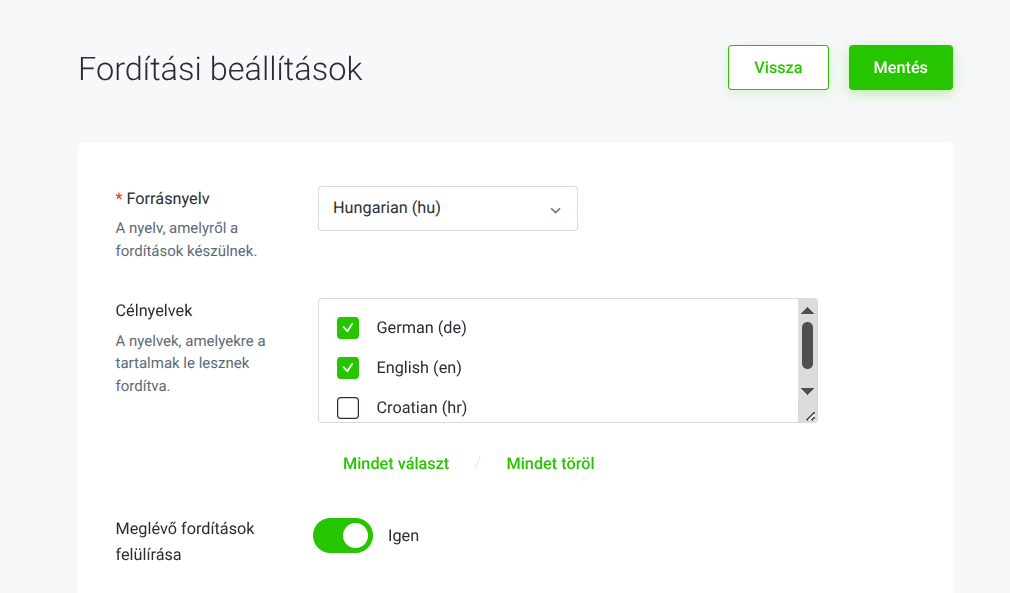
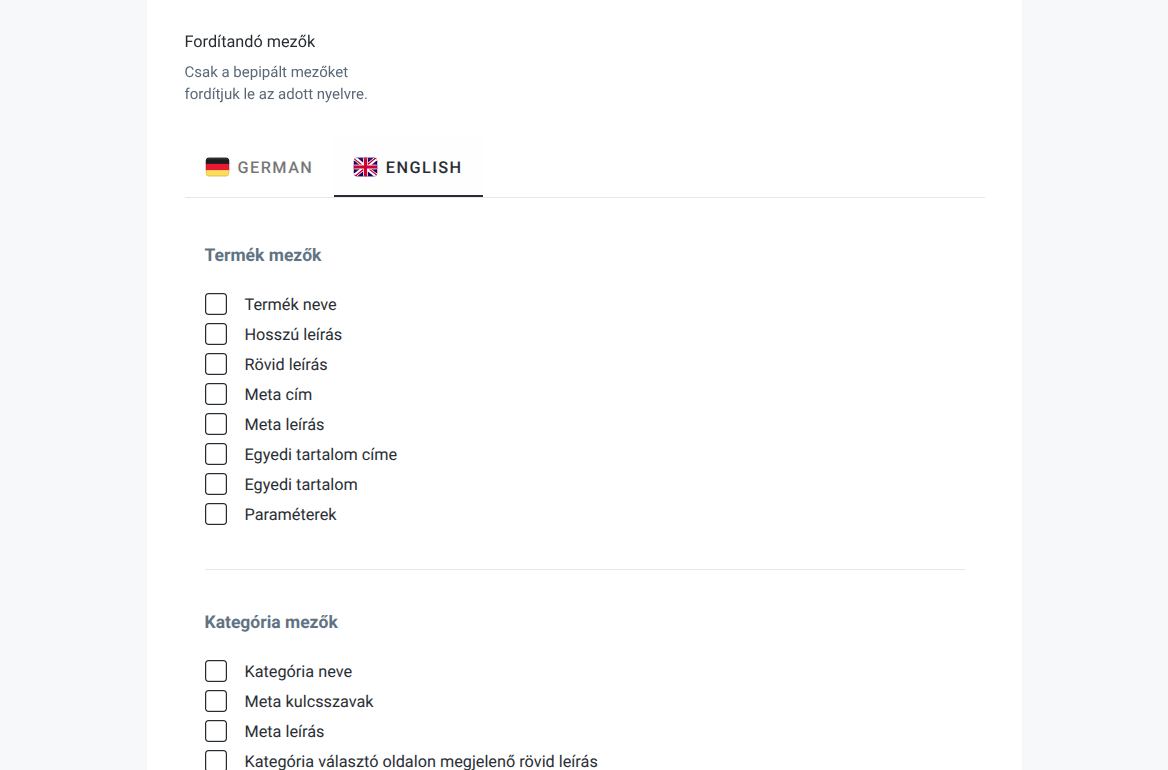
Megadod a fordítás beállításait (később bármikor módosítható).
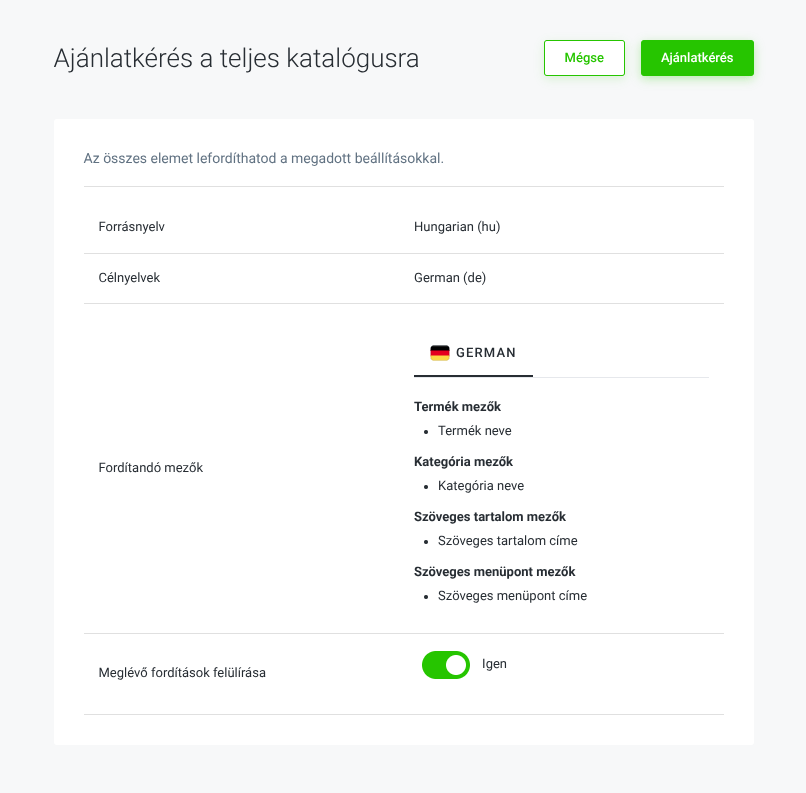
Kérj a teljes katalógusodra árajánlatot
vagy navigálj a listaoldalra, és kérj csak az ott kijelölt elemekre árajánlatot!
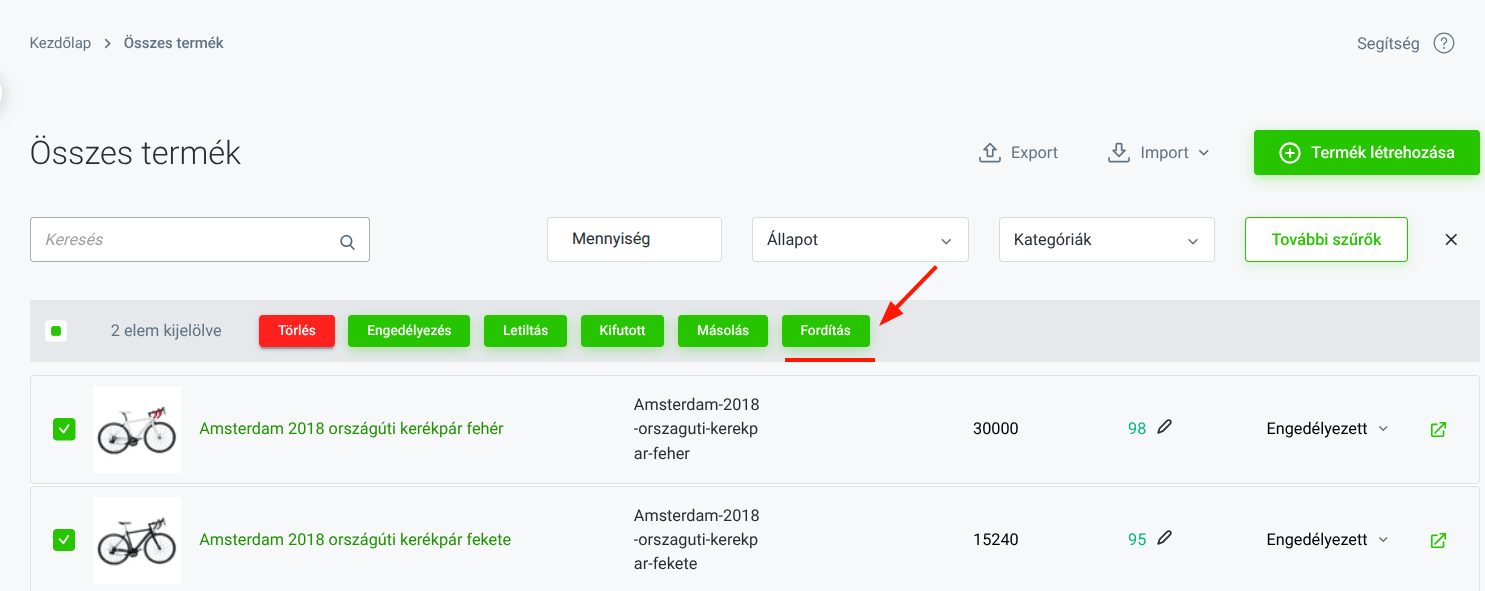
A rendszer kiszámolja, mennyibe kerülne a kívánt tartalmak fordítása a beállításaid alapján.
Az ajánlatot elfogadhatod vagy elutasíthatod. Elfogadás után az alkalmazás a háttérben elindítja a fordítást, és amikor elkészül, fel is tölti a megfelelő helyekre.
4. Keresőbarát linkek minden nyelven
Ha több országban is értékesítesz, a fordítás önmagában még nem elég a nemzetközi jelenléthez. A vásárlói bizalom (és a keresők) szempontjából az is számít, hogy a linkek nyelve és logikája is passzoljon az adott piachoz. Ebben segít az új Többnyelvű URL-kezelés: mostantól a webshop tartalmaihoz nyelvenként külön URL-t adhatsz meg, ugyanúgy, ahogy a termék- és kategórianeveket, leírásokat is testre szabod nyelvenként.
Fontos tudnivaló
A funkció jelenleg akkor működik, ha a webshop nyelvi verzióihoz különböző domaineket használsz, és minden telepített nyelvet a megfelelő domainhez rendelsz.
Miért hasznos ez?
1) SEO-ban tisztább, országra hangolt struktúrát kapsz
Nyelvváltáskor nemcsak a domain, hanem az adott tartalom keresőbarát URL-je is automatikusan módosul. Így a Google pontosabban tudja a tartalmaidat a megfelelő ország/nyelv találatai közé sorolni, ami javíthatja a nemzetközi láthatóságot.
2) Automatikus “hreflang” – kevesebb bizonytalanság a Google felé
A rendszer a forráskódban automatikusan beállítja a hreflang tag-et, ami segít a keresőnek abban, hogy a megfelelő ország vagy nyelv találatai között jelenítse meg az adott domainhez tartozó oldalt.
3) Pontosabb célzás, mérhetőbb teljesítmény
A többnyelvű URL-ek nemcsak organikusan hasznosak. Termékeidet nyelvenként eltérő URL-ekkel tudod megjeleníteni például Google Ads-ben, Facebook Marketplace-en vagy más hirdetési felületeken. Ez támogatja a pontosabb célzást és a kampányok eredményeinek hatékonyabb mérését is.
Beállítás
- Lépj be az admin felületen a Beállítások menüpontba és válaszd ki a Labor-t. Ezt követően engedélyezd a funkciót.
- Következő lépésként lépj be a Beállítások menüpontba, menj a SEO és analitika beállítások-ra, ezen belül SEO beállítások, majd végül válaszd ki a Canonical beállítások. Itt tudod aktiválni a Többnyelvű URL kezelés kapcsolót.
A Többnyelvű URL Gold csomagtól érhető el.
Részletes leírást a Shoprenter Akadémia oldalon találsz.
5. Shoprenter Pay
A vásárlóid annál nagyobb eséllyel fejezik be a rendelést, minél gyorsabban megtalálják a számukra kényelmes fizetési módot. A Shoprenter Pay (Powered by Nevogate) ebben segít: egyetlen megoldáson belül többféle online fizetési lehetőséget tudsz elérhetővé tenni a webshopodban, csak telepíted az alkalmazást, és leszerződsz azzal a fizetési szolgáltatóval, amelyikre szükséged van.
Mit kapsz kereskedőként?
- Rugalmas bővítést: a Shoprenter Pay-en belül többféle fizetési megoldás érhető el (például bankkártyás fizetések, egyes szolgáltatóknál SZÉP-kártya és online áruhitel is).
- Átláthatóbb működést: az alkalmazásban külön teszt mód is bekapcsolható, ami sok szolgáltatónál megkönnyíti az összekötés és élesítés folyamatát.
- Nemzetközi fókuszt: a Shoprenter Pay fizetési szolgáltatói több pénznemet is támogatnak, így könnyebb a cross-border értékesítéshez illeszkedő fizetési mixet kialakítani.
Beállítás
Beállítások > Rendelési beállítások > Fizetési módok
- A fizetési módok között keresd a „Shoprenter Pay fizetési módok” elemet, majd kattints a Részletek gombra.
- Fogadd el az ÁSZF-et, majd lépj be az alkalmazásba.
- Válaszd ki a szükséges szolgáltatót, és kövesd a bekötés lépéseit (ha kell, kapcsold be a teszt módot is).
6. Termékértékelés felugró ablak megjelenésének javítása e-mailben történő megnyitáskor
A vásárlói vélemények az egyik legerősebb bizalomépítő eszköz egy webshopban. Pont ezért különösen fontos, hogy amikor egy vevő végre rászánja magát az értékelésre, ne ütközzön technikai akadályba.
Az Amsterdam, Helsinki, Milánó és Stockholm témákban most egy ilyen, ritkán előforduló, de annál kellemetlenebb hibát javítottunk: a termékértékelés írására szolgáló felugró ablak (popup) bizonyos esetekben nem jelent meg teljesen.
A termékértékelést a vásárlók egy felugró ablakban tudják megírni, ami a webshop felületéről megnyitva megfelelően működött. A gond akkor jelentkezett, amikor a vásárló egy e-mailben kapott linkre kattintva érkezett az oldalra, és úgy próbálta megnyitni az értékelő felületet. Ilyenkor a webshop rögzített (sticky) fejléce részben kitakarta a felugró ablakot, ezért az értékelő űrlap egy része nem volt látható, így a kitöltés nehézkessé, néha pedig lehetetlenné vált.
A javítás után a felugró ablak minden helyzetben teljes egészében látható, akár a webshopból, akár e-mailes linken keresztül nyitják meg. Ennek köszönhetően a vásárlók könnyebben tudnak visszajelzést adni, te pedig nagyobb eséllyel gyűjthetsz be több értékelést, ami hosszú távon növeli a bizalmat és támogatja az értékesítést.
Miért jó ez neked?
- Zavartalan értékelés: az értékelő felület minden eleme látható marad, bárhonnan is érkezik a vásárló.
- Több visszajelzés, több bizalom: ha nincs akadály, nagyobb eséllyel írják meg a véleményt.
- Stabil, e-mailből indított folyamatok: az e-mailből érkező vásárlók ugyanúgy gördülékenyen adnak értékelést, mint a webshopon belüliek.
Elérhetőség
A javítás az Amsterdam, Helsinki, Milánó és Stockholm témákban érhető el.
Beállítás
Nincs szükség manuális beállításra, a módosítás automatikusan érvényesült az érintett témákban.
7. Hirdetés felugró ablak javítása mobilon
A Budapest, Berlin és Hamburg témákban javítottuk a hirdetés felugró ablak mobilos megjelenését, hogy a fontos üzenetek ne csak eljussanak a vásárlókhoz, hanem kényelmesen olvashatók és egyszerűen kezelhetők is legyenek.
A hirdetés felugró ablaka sok webshopban kulcsszerepet kap. Ezzel tudsz gyorsan kommunikálni például ünnepi szállítási rendről, időszakos akciókról, raktárkészlet-információkról vagy átmeneti változásokról. Mobilon viszont előfordulhatott, hogy ha hosszabb szöveg került bele, akkor a felugró ablak túlnyúlt a képernyő magasságán, és a bezárás gomb lecsúszott, vagyis a vásárló nem látta, hogyan tud továbbhaladni.
A javítás után a felugró ablak tartalma görgethető, így minden információ elérhető marad, és a bezárás gomb ezentúl mindig látható. Ez azt jelenti, hogy bátrabban írhatsz részletesebb üzenetet is, anélkül, hogy a mobilos élmény sérülne.
Miért fontos ez?
- Jobb mobilos élmény: a hirdetések kényelmesen olvashatók és kezelhetők kisebb kijelzőkön is.
- Megbízható bezárás: a vásárlók nem akadnak el a felugró ablaknál, így a vásárlási folyamat zavartalan marad.
- Rugalmas tartalomkezelés: hosszabb üzenetek esetén is jól működik a funkció, nem kell lerövidítened a közleményt.
Elérhetőség
A javítás a Budapest, Berlin és Hamburg témákban érhető el.
Beállítás
Nincs szükség manuális beállításra, a módosítás automatikusan érvényesül.
8. Termékajánló megjelenésének javítása kosárba rakás utáni felugró ablakban
A Madrid témában kijavítottunk egy megjelenítési hibát a kosárba rakást követő felugró ablakban.
Ez a felugró ablak az egyik legjobb utolsó pillanatos lehetőség arra, hogy a vásárló még egy kiegészítőt, extra terméket vagy magasabb értékű alternatívát is a kosarába tegyen, vagyis a termékajánló modul itt konkrétan kosárértéket tud növelni. Bizonyos beállítások mellett azonban, amikor a termékajánló modul vízszintes elrendezésű, lapozható termékkártyákat használt, a kártyák megjelenése szétesett, és a termékképek alig voltak láthatók. Ez nemcsak esztétikai gondot jelentett, hanem az ajánlások hatását is gyengíthette.
A javítást követően a termékajánló modul ebben az összetettebb beállításban is rendezett, jól átlátható és használható formában jelenik meg, így az ajánlott termékek újra valóban segítik a döntést és a plusz vásárlást.
Miért fontos ez?
- Esztétikus megjelenés: az ajánlott termékek képei és kártyái jól láthatók maradnak.
- Hatékonyabb ajánlás: a vásárlók könnyebben felfedeznek további termékeket, így nőhet a kosárérték.
- Stabil működés: összetettebb modulbeállítások mellett is megbízható a felület.
Elérhetőség
A javítás a Madrid témában érhető el.
Beállítás
Nincs szükség manuális beállításra, a módosítás automatikusan érvényesül.
9. Modulanimáció finomhangolása termékajánló moduloknál
A Budapest témában tovább finomítottuk a modulok animált megjelenését, hogy a látványos belépő animáció megmaradjon, de közben a nagyobb terméklisták se lassítsák a vásárlói élményt.
A Budapest témában lehetőséged van arra, hogy a modulok animációval jelenjenek meg, ami sok webshopnál kifejezetten modern, prémium érzetet ad. Visszajelzések alapján viszont nagyobb termékajánló moduloknál , ahol több sor termék jelenik meg lapozás nélkül, az animáció lassíthatta az oldal érzékelt betöltését. Ilyenkor a vásárló azt élhette meg, hogy még tölt az oldal, miközben valójában csak az animáció futott le hosszabban.
Az optimalizálással módosítottuk a működést: a termékajánló modulokban az első 10 termékkártya animálva jelenik meg, a további kártyák pedig azonnal betöltődnek. Így megmarad az esztétikus belépő hatás, de a teljes kínálat sokkal gyorsabban áttekinthetővé válik.
Miért fontos ez?
- Gyorsabb érzékelt betöltés: a vásárlók hamarabb látják a teljes ajánlatot, így gyorsabban tudnak dönteni.
- Kiegyensúlyozott animáció: megmarad a látványos megjelenés, de nem lassítja a használatot.
- Jobb felhasználói élmény: különösen nagyobb terméklistáknál érezhető a javulás.
Elérhetőség
A finomhangolás a Budapest témában érhető el.
Beállítás
Nincs szükség új beállításra, a módosítás automatikusan érvényes.
10. Kapcsolódó blogtartalmak megjelenésének javítása
A Hamburg témában javítottuk a blogcikkeknél megjelenő kapcsolódó tartalmak blokk működését, hogy az olvasók biztosan eljussanak a következő ajánlott cikkekhez is.
A kapcsolódó tartalmak célja egyszerű: ha valaki elolvasott egy cikket, egy kattintással találjon további releváns témákat, és ne fejezze be a böngészést. Bizonyos esetekben azonban, főleg akkor, ha egy bejegyzéshez több kapcsolódó tartalom is tartozott, előfordult, hogy a további cikkekhez vezető gomb nem jelent meg. Ennek oka az volt, hogy a bevezető szöveg megjelenése egyes elrendezésekben elfedte a gombot, így a blokk nem volt teljes értékűen használható.
A javítás után minden kapcsolódó tartalom megfelelően látható és elérhető, a továbblépés pedig ismét egyértelmű az olvasók számára.
Miért fontos ez?
- Jobb tartalomfelfedezés: az olvasók könnyebben jutnak el további cikkekhez, és nem akadnak el a cikk végén.
- Átlátható megjelenés: több kapcsolódó tartalom esetén is rendezett marad a felület.
- Hatékonyabb bloghasználat: segíti az oldalon töltött idő és a visszatérés esélyének növelését.
Elérhetőség
A javítás a Hamburg témában érhető el.
Beállítás
Nincs szükség manuális beállításra, a módosítás automatikusan érvényesül.
11. Termékszűrő megjelenésének javítása tablet nézetben
Kijavítottunk egy megjelenítési hibát, amely tablet eszközökön, fekvő (landscape) nézetben érintette a termékszűrő modult.
A termékszűrő sok webshopban kulcselem. Segít, hogy a látogatók gyorsan megtalálják a számukra releváns termékeket, és ne elveszve böngésszenek a kategóriaoldalon. Bizonyos esetekben azonban, főként iOS rendszeren és Chrome böngészőben előfordult, hogy ha aktív volt a termékszűrő, akkor tablet fekvő nézetben a modul nem a megfelelő helyen jelent meg és a fejléc fölé csúszott. Ez nemcsak esztétikailag volt zavaró, hanem a szűrés használhatóságát is rontotta.
A javításnak köszönhetően a termékszűrő mostantól minden esetben a megfelelő pozícióban jelenik meg, és az elrendezés a tablet elforgatása után is stabil marad. Így a vásárlók megszakítás nélkül, kényelmesen tudnak szűrni, akár álló, akár fekvő módban használják az eszközüket.
Miért fontos ez?
- Stabil megjelenés tableten: a termékszűrő nem csúszik el fekvő nézetben sem.
- Jobb felhasználói élmény: a vásárlók könnyedén szűrhetnek bármelyik nézetben.
- Megbízható működés böngészőfüggetlenül: az iOS és Chrome böngészőkben tapasztalt eltérések is megszűntek.
Elérhetőség
A javítás az alábbi témákat érinti: Amsterdam, Berlin, Budapest, Helsinki, Madrid, Párizs, Starter 2.
Beállítás
Nincs szükség manuális beállításra, a módosítás automatikusan érvényesül az érintett témákban.
12. Stripe válaszkódok automatikus fordítása
Ha külföldi vásárlókat is kiszolgálsz, a fizetés utáni visszajelzés nyelve legalább annyira fontos, mint maga a fizetési folyamat. A Stripe fizetési módnál eddig előfordulhatott, hogy a banki válaszüzenetek (például elutasítás oka vagy sikeres tranzakció visszajelzése) magyarul jelentek meg akkor is, ha a vásárló nem magyar nyelvű rendelést adott le. Ez könnyen bizonytalanságot okozhatott: a vevő nem feltétlenül értette, mi történt, és mit kell tennie a fizetés befejezéséhez.
A frissítésnek köszönhetően mostantól a Stripe által visszaküldött tranzakciós üzenetek automatikusan a webshop látogatói nyelvéhez igazodnak. Vagyis nem magyar nyelvű rendelés esetén a vásárló a saját nyelvén kap visszajelzést a fizetés állapotáról. Ez pedig javítja a vásárlói élményt és csökkenti a félbehagyott fizetések esélyét.
Fontos: a Stripe fizetési mód használatához Shoprenter Pay (korábban Nevogate) előfizetés szükséges.
Elérhetőség
A funkció Silver csomagtól érhető el.
Beállítás
- Lépj be az admin felületre
- Navigálj ide: Beállítások > Rendelési beállítások > Fizetési módok
- Itt tudod kezelni a Stripe/Shoprenter Pay-hez tartozó beállításokat
További információt a Shoprenter Akadémián találsz.
13. Shoprenter Pay (korábban Nevogate) fizetési módok vevői használatának pontosabb szabályozása
Sokszor jól jön, ha egy fizetési módot nem szeretnél azonnal mindenki számára láthatóvá tenni, például tesztelésnél, fokozatos bevezetésnél vagy amikor egy adott fizetési megoldást csak egy konkrét partnernek/vevőnek szánsz. Eddig viszont a Shoprenter Payes (korábban Nevogate) fizetési módoknál ez nem mindig volt kiszámíthatóan szabályozható.
A most elkészült javításnak köszönhetően a Shoprenter Payes (korábban Nevogate) fizetési módoknál is megbízhatóan működik az „Ez a vásárló használhatja:” beállítás.
A gyakorlatban ez azt jelenti, hogy ha egy Shoprenter Payes fizetési módnál ennél az opciónál konkrét regisztrált vevőt jelölsz ki, akkor minden más vásárló számára el fog tűnni ez a fizetési lehetőség a pénztárban. Így tényleg csak az általad kiválasztott vevő (például egy tesztfiók) tudja használni az adott fizetési megoldást, ami tisztább, biztonságosabb és sokkal kontrolláltabb működést eredményez.
Elérhetőség
A funkció Silver csomagtól érhető el.
Beállítás
- Lépj be az admin felületre.
- Navigálj ide: Beállítások > Fizetési módok
- Válaszd ki a kívánt Shoprenter Pay (korábban Nevogate)-es fizetési módot, majd nyisd meg a szerkesztő felületét.
- Állítsd be az „Ez a vásárló használhatja:” mezőt a kiválasztott vevőre.
- Mentsd el a módosításokat.
További információt a Shoprenter Akadémián találsz.
14. Facebook Comment és Like kivezetése
A Meta bejelentése alapján 2026. február 10-től a weboldalakon beágyazható Facebook Like és Facebook Comment bővítmények (Social Plugins) megszűntek. Ez azt jelenti, hogy ha eddig a webshopodban külső Facebook „Tetszik” vagy „Hozzászólás” doboz segített a közösségi aktivitás erősítésében, ezek a felületek a továbbiakban nem fognak megjelenni / működni a látogatóknál.
A változás mögött platformszintű döntés áll. A Meta a fejlesztői ökoszisztémájában több régi, külső beágyazható elemet kivezet. A jó hír, hogy nincs olyan teendő, ami nélkül elromlana a webshopod, legfeljebb az érintett beágyazások válnak inaktívvá. Viszont üzleti oldalról érdemes tudatosan kezelni a helyzetet. Ha eddig ezekre támaszkodtál közösségi alátámasztásként, most jó alkalom átterelni a fókuszt olyan megoldásokra, amelyek hosszabb távon is stabilak (például saját értékelések, User Generated Content, hírlevél-feliratkozás vagy Shoprenteres vélemény/értékelés appok).
Beállítás
Nem szükséges manuális beállítás, a kivezetés a Meta oldalán történt, ezért a funkció a webshopokban sem elérhető, és a kapcsolódó beállító modul is kivezetésre került.
Ha korábban egyedileg illesztetted be a Like/Koment bővítményt (például egyedi HTML blokkba vagy témafájlba), akkor érdemes megkeresni és eltávolítani a beágyazást, hogy a felület tiszta és következetes maradjon.
15. Rugalmasabb termék előfizetések: a fix megújulási dátum mostantól szabadon módosítható
Az előfizetéses modell egyik legnagyobb előnye a kiszámíthatóság – de a valóságban sokszor pont a rugalmasságon múlik, mennyire működik jól. A Termék előfizetés alkalmazásban eddig, ha fix dátumos stratégiát választottál (tehát te döntötted el, hogy például minden hónap 1-jén újuljon meg az előfizetés), akkor a már beállított dátum utólagos módosítása sikertelen volt. Ez kellemetlen helyzeteket okozhatott például akkor, ha kampányhoz igazítottad a levonást, csúszott a beszállítás vagy egyszerűen a vevővel egyeztetve másik napra tetted át a megújulás időpontját.
A javításnak köszönhetően mostantól a megújulás előtt bármikor módosíthatod a fix levonási dátumot, így sokkal könnyebben tudsz alkalmazkodni a valós működéshez.
Gondolj bele: ha van egy “havi csomagod”, és a vevő jelzi, hogy inkább fizetés után pár nappal szeretné a kiszállítást (vagy épp szabadság miatt tolna rajta), most már nem kell kerülőutakat keresned – egyszerűen átállítod a dátumot, és mehet tovább az előfizetés gördülékenyen. Ez végső soron csökkentheti a lemondásokat, és jobb élményt ad mind a vevőnek, mind neked az admin oldalon.
16. Stripe fizetés már az admin rendelés szerkesztésénél is kiválasztható
A rendeléskezelésben sokszor az utólagos egyeztetés a legidőigényesebb rész: a vevő meggondolja magát, módosítaná a fizetési módot vagy egy telefonos egyeztetés után inkább bankkártyával rendezné az összeget. Korábban a Shoprenter admin felületén, egy meglévő rendelés szerkesztésekor a fizetési mód módosításánál nem volt választható a Stripe, ami azt jelentette, hogy ha a vevő mégis kártyával fizetett volna, gyakran csak új rendelés létrehozásával lehetett megoldani a helyzetet.
A fejlesztésnek köszönhetően ez a korlátozás megszűnt: a Stripe mostantól megjelenik a fizetési módokat tartalmazó lenyíló listában a rendelés szerkesztésénél is. A mentés után pedig a rendszer automatikusan fizetési linket generál, így a vevő azonnal, egyszerűen be tudja fejezni a fizetést – neked pedig nem kell kerülőutakkal és duplikált rendelésekkel dolgoznod. Ez különösen hasznos lehet ügyfélszolgálati helyzetekben, B2B egyeztetéseknél vagy akkor, amikor gyorsan szeretnél “rendbe tenni” egy függőben maradt rendelést.
Fontos: a Stripe fizetési mód használatához Shoprenter Pay (korábban Nevogate) előfizetés szükséges.
Beállítási lehetőség pontos útja:
- Lépj be az admin felületre
- Navigálj ide: Beállítások > Rendelési beállítások > Fizetési módok
- Győződj meg róla, hogy a Stripe engedélyezve van (Shoprenter Pay előfizetéssel)
Ezután meglévő rendelésnél:
- Rendelések > (válaszd ki a rendelést) > Szerkesztés > Fizetési mód
- Válaszd ki a Stripe-ot a lenyíló listából, majd mentsd el a módosítást (a rendszer ezután automatikusan elkészíti a fizetési linket).
További információ: Shoprenter Akadémia
17. A fizetési és szállítási mód kizárások már az admin naplóban is láthatók
A fizetési és szállítási módok kizárása sok webshopnál napi szinten használt beállítás: ezzel tudod például megakadályozni, hogy egy adott szállítási módhoz nem odaillő fizetés jelenjen meg a pénztárban, vagy hogy egy speciális termékkörnél csak a megfelelő opciók maradjanak elérhetők. Ezek a finomhangolások viszont akkor igazán értékesek, ha később is pontosan vissza tudod nézni, mikor és mi változott – főleg ha több admin felhasználó dolgozik ugyanabban a webshopban.
Mostantól a fizetési és szállítási mód kizárások használata automatikusan megjelenik az admin Tevékenység naplóban, így egyértelműen visszakövethető, hogy mikor történt módosítás. Ez különösen hasznos lehet akkor, amikor egy hirtelen megváltozott pénztári logikát kell gyorsan “visszafejteni”, vagy egy ügyfélpanasznál szeretnéd megnézni, hogy a rendelés időpontjában milyen beállítások voltak érvényben. Röviden: kevesebb találgatás, gyorsabb hibakeresés, tisztább felelősségi körök.
Beállítás
Nincs szükség manuális beállításra, a funkció minden Shoprenteres boltban automatikusan elérhető.
A változások visszanézéséhez az admin felületen keresd a Tevékenység napló / Admin napló menüpontot, ahol a kizárások módosításai is megjelennek.
18. Barion tárcás fizetések státuszának pontos megjelenítése a rendeléstörténetben
A rendeléskezelésnél az egyik legfontosabb kérdés mindig ugyanaz: sikeres volt a fizetés, vagy sem? Barion tárcás fizetésnél eddig előfordulhatott, hogy a rendeléshez nem társult elég egyértelmű információ a tranzakció eredményéről, így egy-egy esetnél manuális utánajárásra, ügyfél-egyeztetésre vagy plusz ellenőrzésre volt szükség.
A fejlesztésnek köszönhetően ez most megoldódott: a Barion tárcás fizetések státusza automatikusan és egyértelműen megjelenik a rendelés történetében, így azonnal látodhatod, hogy a tranzakció sikeres vagy sikertelen lett-e. Ez a mindennapokban rengeteg apró időt spórol: gyorsabb döntés a csomagindításnál, kevesebb félreértés a vevővel és tisztább kép a pénzügyi egyeztetéseknél is.
Fontos: a Bariont használó kereskedőinknél a javítás automatikusan elérhetővé vált, nem igényel külön beállítást.
Beállítási lehetőség pontos útja:
Ha a Barion fizetési módot szeretnéd aktiválni vagy ellenőrizni:
- Lépj be az admin felületre
- Navigálj ide: Beállítások > Rendelési beállítások > Fizetési módok > Barion
További információ: Shoprenter Akadémia
19. Gyorsabb átirányítás bankkártyás fizetésnél
A bankkártyás fizetésnél az egyik legérzékenyebb pont az a néhány másodperc a rendelés leadása után, amikor a vásárló “várja”, hogy mi történik. Ha itt túl hosszú a töltés vagy bizonytalan a folyamat, könnyebben megszakad a fizetés – akár azért, mert a vevő türelmetlen, akár azért, mert egyszerűen azt hiszi, nem történt semmi.
Ezért elkészült egy fejlesztés, amelynek köszönhetően a rendelés leadása után 4 másodperccel gyorsabban történik meg az átirányítás a banki fizetőfelületre. A gyakorlatban pont az ilyen “mikro-várakozások” csökkentése ad magabiztosabb, profibb fizetési élményt – és segít abban is, hogy kevesebb tranzakció szakadjon meg a fizetési folyamat közben.
Ha például sok mobilos vásárlód van, vagy gyakoriak a gyors döntésű vásárlások (pl. akciók, limitált készlet), ez a finomhangolás érezhetően gördülékenyebbé teheti a pénztár egyik legkritikusabb lépését.
Beállítás
Nincs teendőd: a fejlesztés minden bankkártyás fizetési módnál automatikusan elérhető, és nem igényel külön beállítást.
Zárszó
Ebben a cikkben végigmentünk a jubileumi Expo legnagyobb dobásain: a London témán, az MCP-alapú AI admin műveleteken, a Shoprenter Translate fordító megoldásán, a többnyelvű URL-kezelésen, és a Shoprenter Pay-en, valamint pár fontos fejlesztésen, amik hozzájárulnak a webáruházad hatékony működéséhez.
Sorra vettük a vásárlói élményt javító finomhangolásokat (mobilos popupok, termékajánló modulok, animációk, blogos tartalomfelfedezés, tabletes szűrő) és a fizetési folyamat “láthatatlan” pontosításait is (Stripe üzenetek fordítása, Barion státuszok, gyorsabb átirányítás). A közös nevező: kevesebb súrlódás a pénztárnál és a böngészésben, több kontroll az adminban és erősebb alapok a nemzetközi növekedéshez. Ha csak egy dolgot viszel magaddal: nézd át, mi érint téged közvetlenül, és építs rá gyorsan — ezek a fejlesztések pont azért készültek, hogy azonnal érezhető eredményt adjanak.